Ronin → ordinateur
Le stabilisateur DJI Ronin communique avec Chrome par Bluetooth pour recevoir les commandes de mouvement.
GUIDE UTILISATEUR · BÊTA
Du premier branchement au suivi d’une personne : les étapes pour piloter votre Ronin et afficher votre caméra dans la Console Studio.
Ouvrez ce guide dans un autre onglet si votre Ronin est déjà connecté.
La liaison du stabilisateur et celle de la vidéo ont des rôles différents.
Le stabilisateur DJI Ronin communique avec Chrome par Bluetooth pour recevoir les commandes de mouvement.
La caméra envoie son image par une entrée vidéo USB compatible UVC, souvent au moyen d’un boîtier d’acquisition HDMI vers USB.
L’application analyse l’image sur votre ordinateur et demande au Ronin d’ajuster son mouvement pour suivre une personne.
À retenir : le Bluetooth du Ronin ne transporte pas l’image de la caméra. Pour voir une image et lancer le suivi, il faut aussi une source vidéo UVC.
Vérifiez les possibilités Bluetooth et UVC de votre ordinateur, de Chrome et de vos appareils avant une prise de vue.
ÉTAPE 1
Créez d’abord un canal, puis associez le stabilisateur à ce canal.
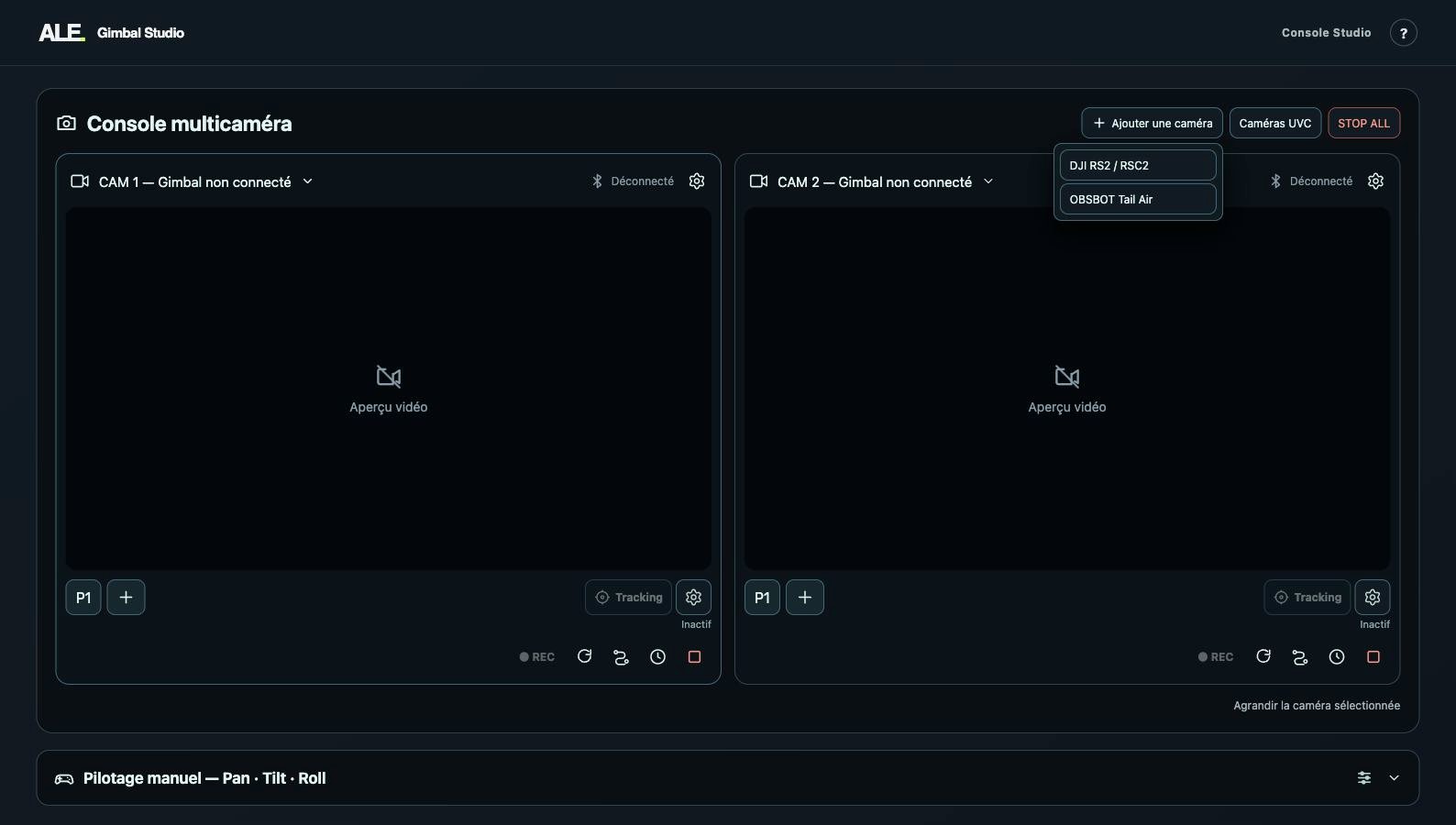
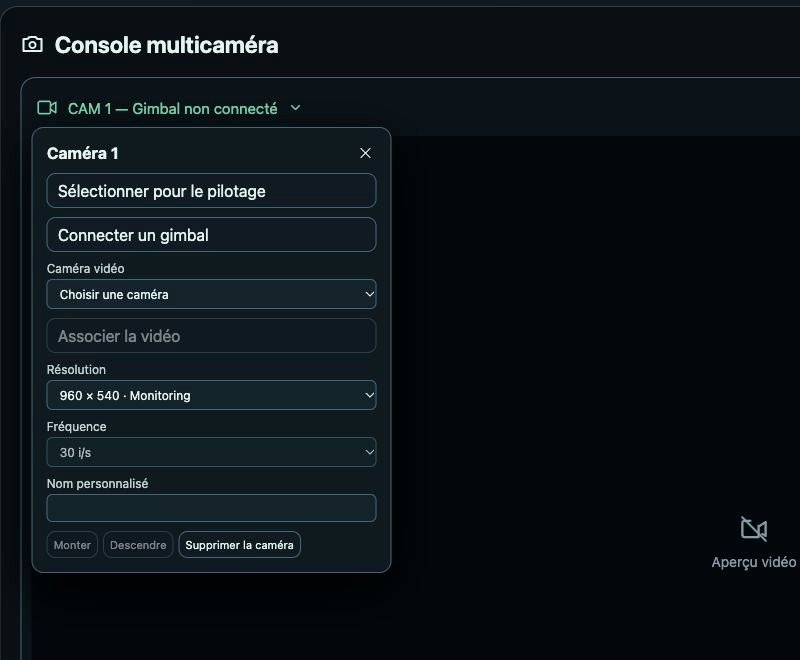
Le nom affiché par Bluetooth peut être personnalisé. Il ne suffit pas à identifier avec certitude le modèle du Ronin.
Fenêtre de sélection Bluetooth et canal réellement connecté. À réaliser avec un Ronin disponible, en masquant le nom personnalisé et toute donnée privée.
ÉTAPE 2
UVC est le format de caméra USB reconnu par Chrome. Une carte d’acquisition peut convertir la sortie HDMI de votre caméra en source UVC.
Branchement réel HDMI/USB et liste d’une carte d’acquisition reconnue. À produire avec le matériel connecté, sans montrer d’image ou de nom privé.
ÉTAPE 3
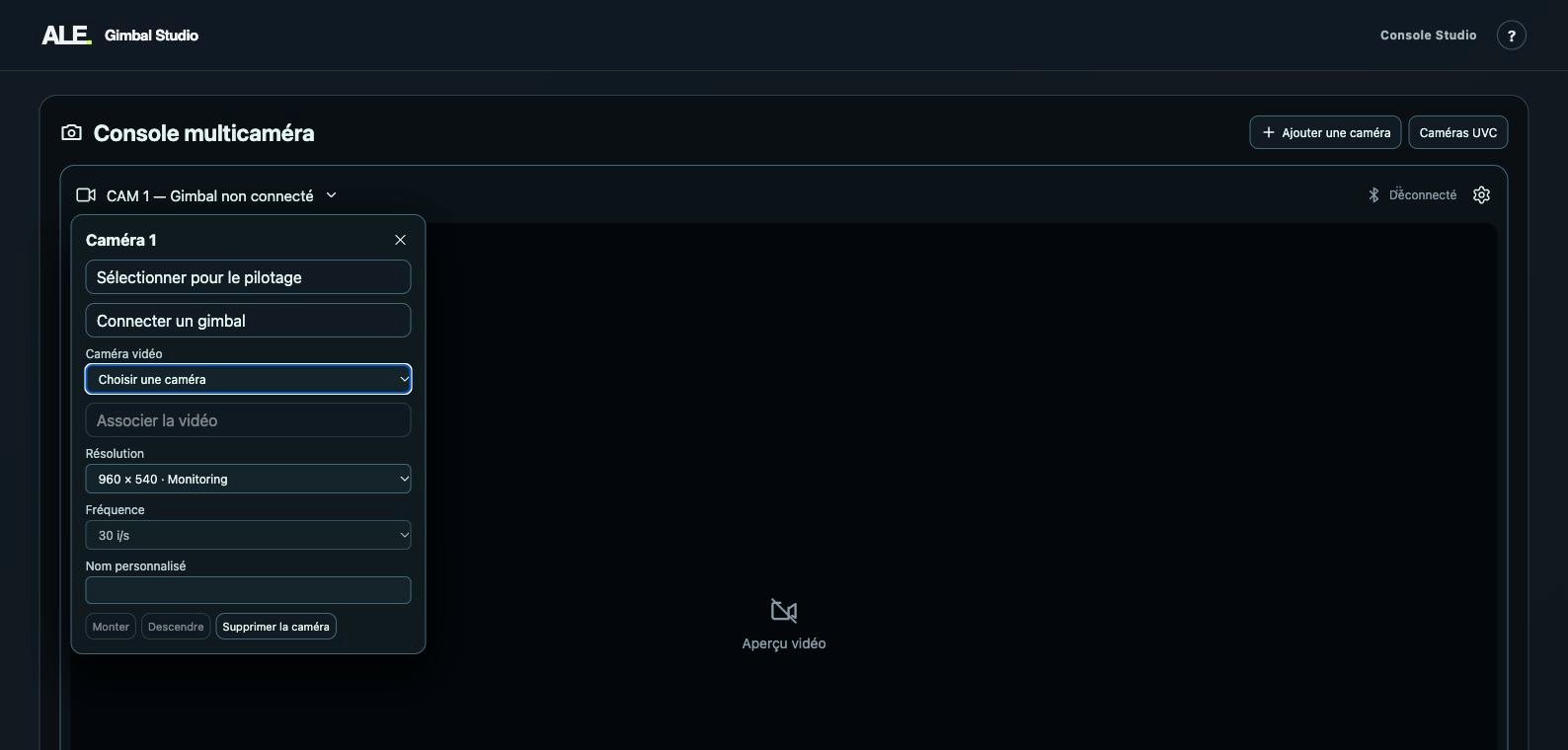
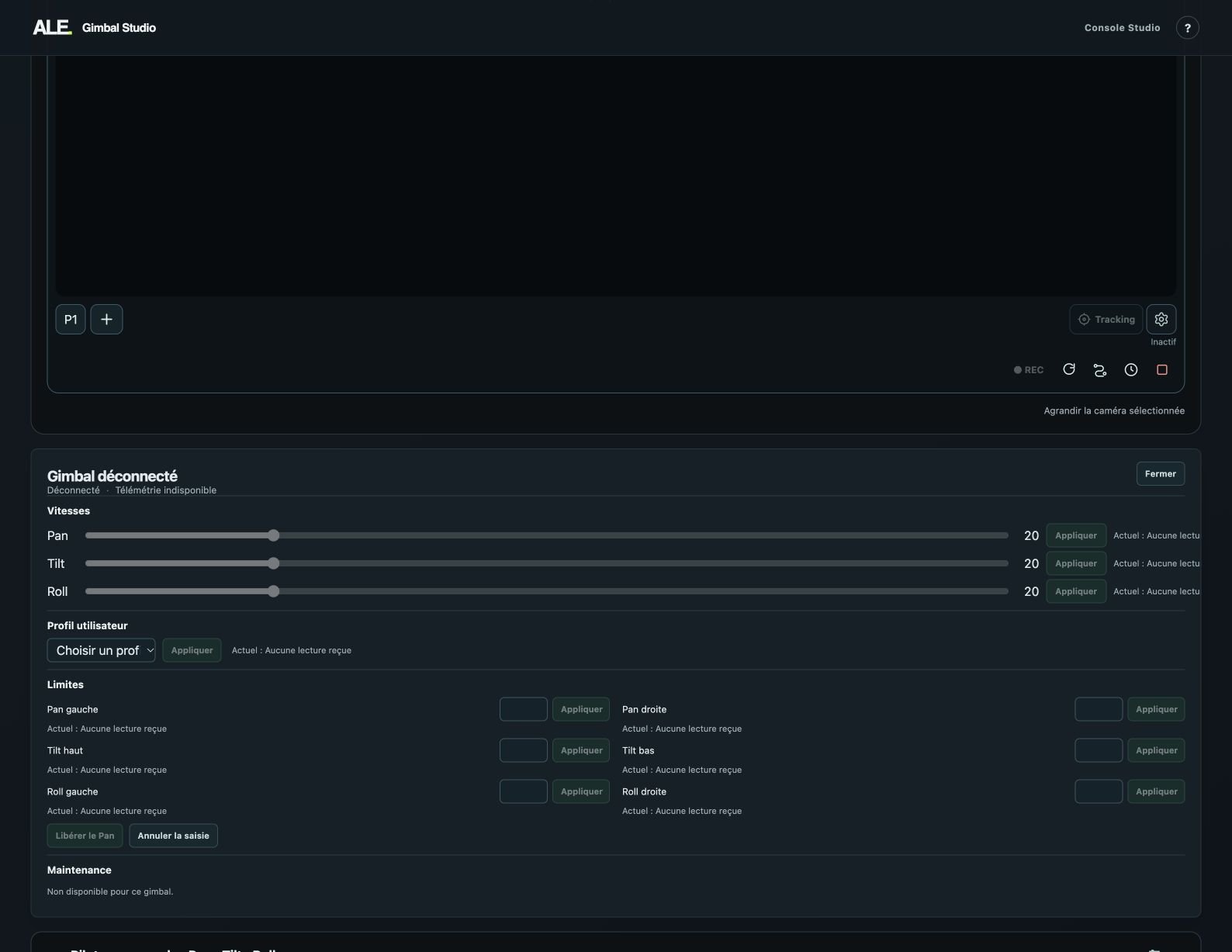
Un canal regroupe une source vidéo, un stabilisateur et ses commandes. Certains contrôles ne deviennent utilisables qu’après connexion.
ÉTAPE 4
Le suivi part de l’image UVC et commande le Ronin connecté au canal sélectionné.
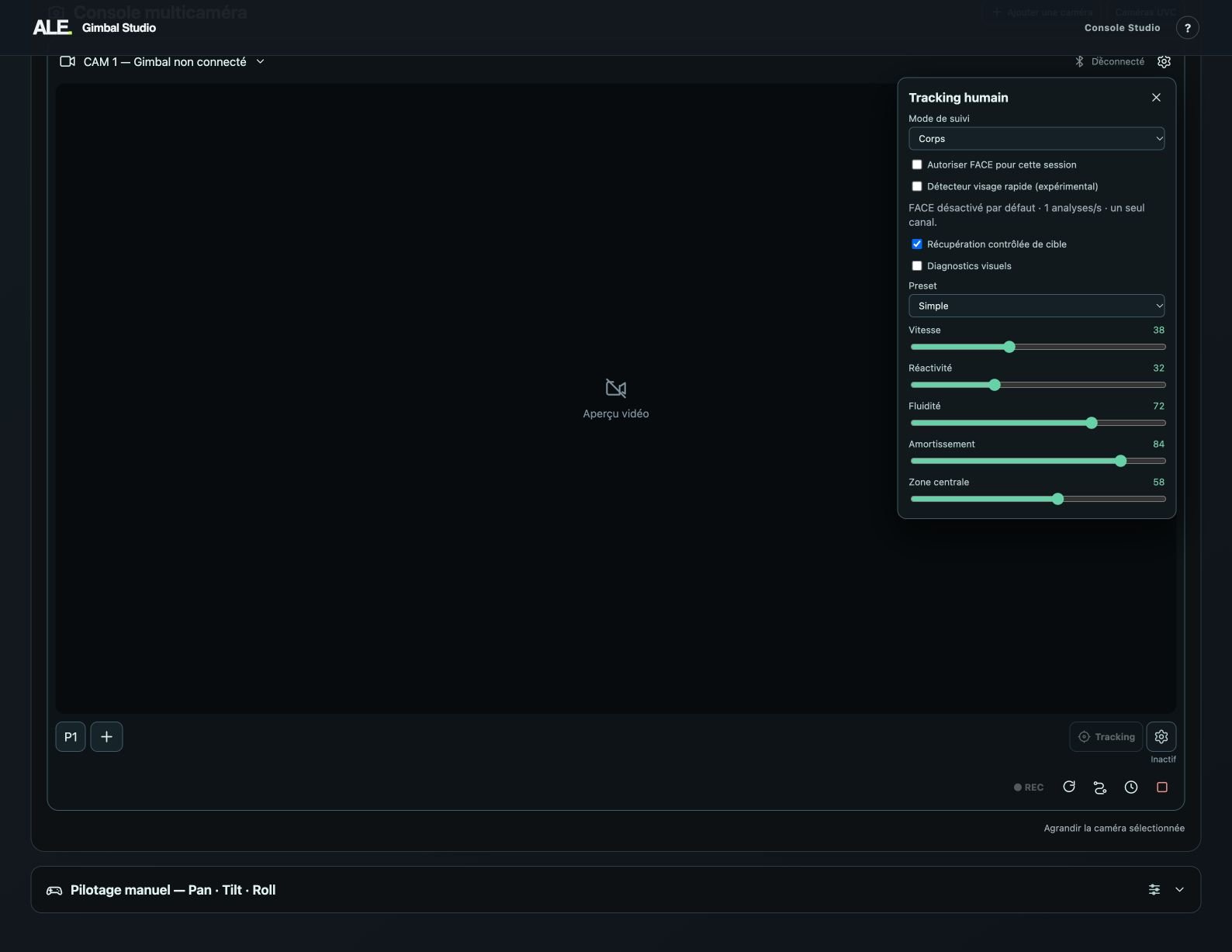
Les modes de cadrage tête ou visage peuvent ajouter une aide visuelle ; le mouvement moteur reste fondé sur le suivi du corps. L’option visage est désactivée par défaut.
Exemple de suivi réel avec consentement de la personne filmée et vérification du mouvement du Ronin. Aucun résultat de tracking n’est simulé sur cette page.
ÉTAPE 5
Voir une image, piloter le Ronin et déclencher l’enregistrement sont trois capacités distinctes.
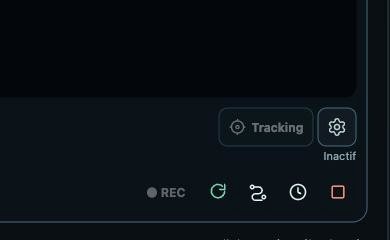
Le Bluetooth transporte les commandes vers le Ronin. L’entrée UVC apporte l’image à l’ordinateur. Pour que REC puisse agir sur la caméra, le Ronin doit pouvoir lui transmettre la commande, souvent au moyen d’un câble de commande caméra compatible.
Le bouton ● REC est indisponible quand la commande n’est pas disponible. Après un clic, il peut afficher un état de démarrage ou d’arrêt accepté par le Ronin. Cet état ne confirme pas indépendamment que la caméra enregistre. Vérifiez l’indicateur d’enregistrement sur la caméra avant une prise importante.
ÉTAPE 6
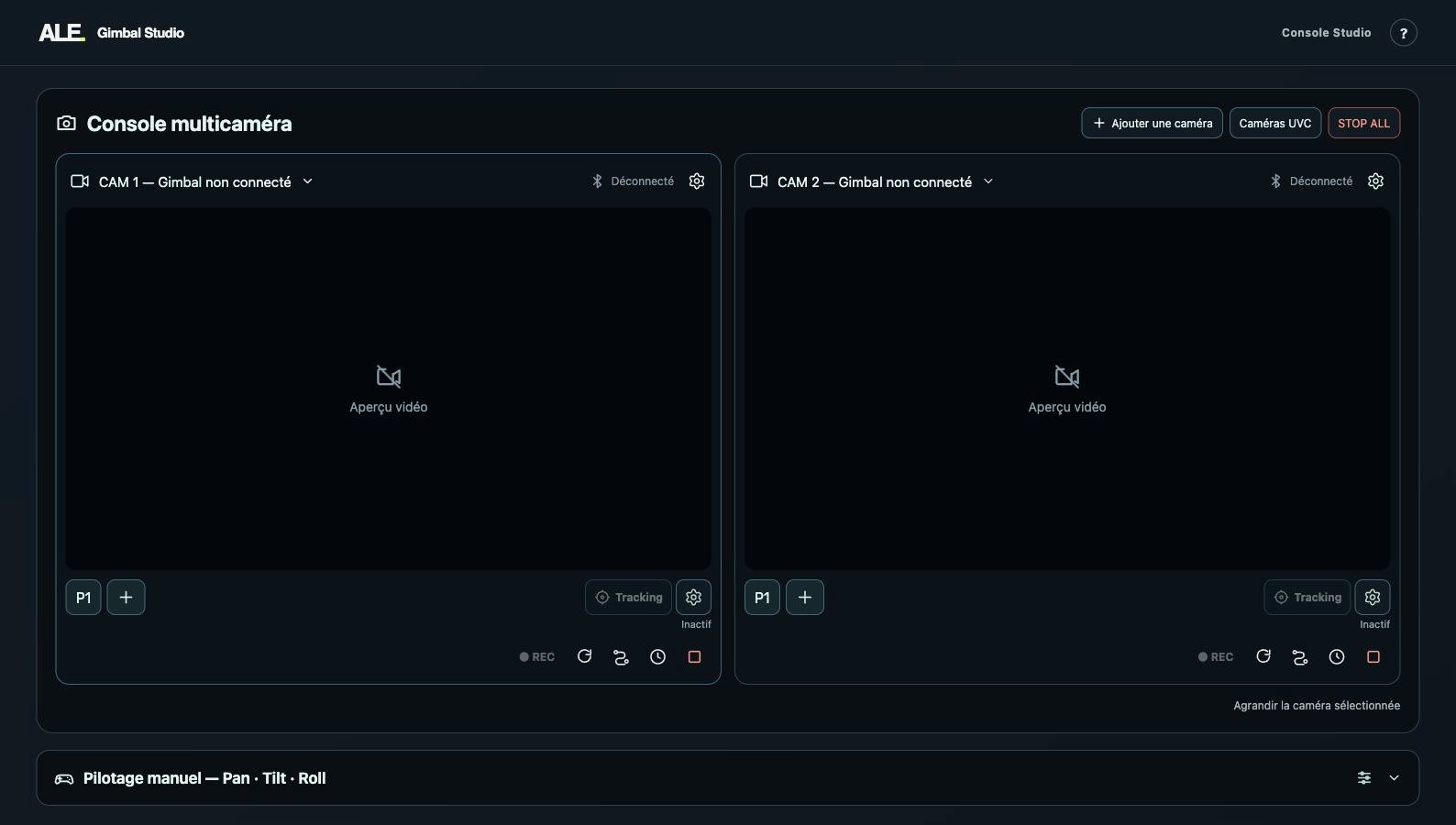
La Console permet actuellement d’ajouter jusqu’à quatre canaux. La prise en charge de six gimbals simultanés reste à valider.
Commencez par ces vérifications simples, puis reprenez les étapes dans l’ordre.
Vérifiez qu’il est allumé, proche de l’ordinateur et libre de toute autre connexion Bluetooth. Rouvrez « Connecter un gimbal » et regardez la liste de Chrome. Le nom Bluetooth peut être personnalisé.
Utilisez Chrome récent sur un ordinateur dont le Bluetooth est activé. Ouvrez le site en HTTPS et vérifiez les autorisations du navigateur pour ce site.
Attendez l’état « Prêt », sélectionnez le bon canal et vérifiez que le Ronin n’est pas en train d’exécuter une autre action. Arrêtez le mouvement avec STOP si le comportement est inattendu, puis reconnectez le canal.
Vérifiez le branchement USB et cliquez sur « Caméras UVC ». Autorisez l’accès caméra dans Chrome, puis rouvrez le menu CAM et sa liste « Caméra vidéo ». Essayez un autre port USB si nécessaire.
Vérifiez que la caméra émet bien sur HDMI, que le câble arrive dans une véritable entrée d’acquisition HDMI vers USB UVC et que la source sélectionnée est la bonne. Essayez un format HDMI compatible avec votre boîtier.
Cherchez dans les réglages de sortie HDMI de la caméra une option de sortie propre, sans informations incrustées, si le modèle la propose.
Associez d’abord un flux vidéo visible au canal. Sélectionnez ce canal, activez Tracking et encadrez une personne dans l’aperçu. Vérifiez aussi la connexion du Ronin si vous attendez un mouvement.
Commencez avec un bon éclairage et une seule personne bien visible. Réduisez l’amplitude des déplacements, puis essayez un preset plus doux ou augmentez la fluidité et la zone centrale. Utilisez STOP si le cadrage devient imprévisible.
Vérifiez la compatibilité du contrôle caméra, le câble de commande reliant la caméra au Ronin et l’indicateur d’enregistrement sur la caméra. Un flux UVC visible ou une commande acceptée par le Ronin ne prouve pas que la caméra a démarré.
Arrêtez le mouvement avec STOP, fermez la connexion du canal, vérifiez qu’aucune autre application ne tient le Ronin, puis relancez « Connecter un gimbal ». Si besoin, éteignez et rallumez le stabilisateur avant un nouvel essai.
PRÊT POUR VOTRE PREMIER CADRAGE ?
Gardez cette notice ouverte dans un autre onglet pendant vos essais.
Ouvrir Gimbal Studio Revenir au sommaire ↑